Tag
Tag
Die Tageskarte für jeweils einen Tag. Werte eintragen, zwischen Tagen wischen, nach Kategorie filtern, die Karte anordnen.
Dieser Leitfaden führt dich Schritt für Schritt durch die App: von deiner ersten Aktion über die Tageskarte und Erinnerungen bis zu Berichten, dem KI-Routine-Coach und dem Teilen mit deiner Familie. Auch Einstellungen und Tarife werden erklärt. Beginne mit dem Schnellstart und lies die weiteren Themen nach Bedarf.
 Schnellstart: etwa 3 Minuten
 19 kurze Themen
Entspricht der aktuellen iOS- und Android-App
19 kurze Themen
Entspricht der aktuellen iOS- und Android-App
Du brauchst dich nicht mit Google oder Apple anzumelden und kein kostenpflichtiges Abonnement abzuschließen. Öffne die App, lege eine Aktion an und erfasse deinen ersten Eintrag. Auf diesem Ablauf baut der weitere Leitfaden auf.
Fünf kurze Folien stellen die App vor. Auf der letzten kannst du Mit Google fortfahren oder Mit Apple fortfahren wählen, oder einfach Vorerst als Neuer Schmied fortfahren. Damit bekommst du ein anonymes Konto und kannst sofort alles ausprobieren.
Tippe im  Tag-Tab auf
  Aktion. Der schnellste Weg ist
  Aus einer Vorlage wählen: nimm etwa Wasser, Schritte, Medikamente nehmen oder Blutdruck, und Dayvil füllt Symbol, Kategorie, Einheiten und Ziele aus. Pass an, was du magst, und speichere.
Einzel-Check · Gut zu tun · Jeden Tag · Verfolgen ab heute · eine Erinnerung um 18:00
Deine Aktion erscheint jetzt als Zelle auf der Tageskarte. Tippe sie an und erfasse den heutigen Wert im Eingabefenster am unteren Bildschirmrand. Nach dem Speichern zeigt die Farbe der Zelle, wie die Aktion gelaufen ist. Was die Farben bedeuten, erfährst du in den nächsten Abschnitten.

Kleine Hinweiskarten erscheinen die ersten Male, wenn etwas Neues wichtig wird, zum Beispiel „Tippe in die Karte, um eine Aktion einzutragen“ oder „Wische zwischen Tagen“. Jede erscheint höchstens dreimal. Mit  Hinweise erneut anzeigen in den Einstellungen holst du alle zurück.
Dayvil hat vier Tabs am unteren Rand und eine kompakte Kopfzeile oben. Fast alles, was du täglich tust, passiert im ersten Tab.
TagDie Tageskarte für jeweils einen Tag. Werte eintragen, zwischen Tagen wischen, nach Kategorie filtern, die Karte anordnen.
AktionenDie Liste von allem, was du verfolgst. Hier legst du Aktionen an, bearbeitest, pausierst und löschst sie und siehst, welche pausiert sind oder zur Überprüfung anstehen.
 Berichte
Serien, dein Tages-Score im Zeitverlauf, Statistik pro Aktion und der KI-Routine-Coach.
 Teilen
Teile dein Dayvil mit jemandem, dem du vertraust, oder tritt dem Dayvil einer anderen Person bei. Wechsle in ein geteiltes Dayvil, um zu helfen, und dann wieder zurück.
Dayvil legt in dem Moment ein anonymes Konto an, in dem du die Einführung abschließt, damit du alles ohne E-Mail ausprobieren kannst. Es ist ein echtes Konto und deine Daten werden gespeichert, aber dein Zugang ist zunächst an dieses Telefon gebunden. Bis du dir einen Namen gibst, nennt dich die App „Neuer Schmied“.

Bevor du neu installierst, das Telefon wechselst oder dein Dayvil mit jemandem teilst. Ein anonymes Konto lässt sich bei einem verlorenen Telefon nicht wiederherstellen. Verknüpfe es deshalb rechtzeitig, um den Zugang zu deinen Einträgen zu sichern.
Statt einer Checkliste zeichnet Dayvil jede für den Tag geplante Aktion als Zelle auf eine Karte. Dabei sind zwei Merkmale wichtig: Farbe und Größe.
Tippe eine beliebige Zelle an. Ein Eingabefenster öffnet sich am unteren Bildschirmrand. Je nach Aktionstyp findest du dort ein großer Haken und ein Kreuz, Checklistenschritte zum Abhaken, Kontrollpunkte (Morgen, Mittag, Nachmittag, Abend, Nacht), ein Zahlenrad oder ein Uhrzeitrad. Beim Speichern schließt sich das Eingabefenster sofort.
 Zahnrad in der Kopfzeile des Eingabefensters öffnet die Einstellungen der Aktion: Zeitplan, Ziele, Erinnerungen.
Wische auf der Karte nach links oder rechts. Es gibt keine Pfeile: Das Wischen ist der einzige Weg zwischen den Tagen, und die Kopfzeile zeigt, wo du bist, zum Beispiel „vor 2 Tagen“. Vergangene Tage lassen sich bearbeiten, und beim ersten Mal fragt Dayvil nach, weil das deine Berichte und Serien verändern kann. Du kannst „nicht mehr fragen“ ankreuzen. Zukünftige Tage sind zum Planen sichtbar, aber gesperrt.
 Karte öffnet die Kartensteuerung. Nach Kategorie filtern zeigt nur Aktionen einer Kategorie. Solange der Filter aktiv ist, erscheint auf der Karte eine Markierung, über die du ihn wieder entfernen kannst. Karte bearbeiten öffnet den Bearbeitungsmodus, in dem du die Zellen nach deinen Wünschen anordnen kannst. Um eine Zelle zu verschieben, halte sie gedrückt, bis sie blau wird, und zieh sie dann dorthin, wo du sie haben willst. Zum Vergrößern legst du zwei Finger in eine Zelle und spreizt sie auseinander. Zum Verkleinern ziehst du sie zusammen. Dafür musst du die Zelle vorher nicht gedrückt halten. Wenn die Karte stimmt, tippe auf
  Speichern.
 Layout zurücksetzen setzt Positionen, Größen oder beides auf den Standard zurück. Du brauchst mindestens zwei sichtbare Aktionen, um die Karte zu bearbeiten.
Wenn jede Aktion auf der heutigen Karte abgeschlossen ist und sich der Serienring füllt, feiert Dayvil mit einer Konfetti-Animation. Sie belohnt deinen Fortschritt, ohne deine Daten zu verändern.
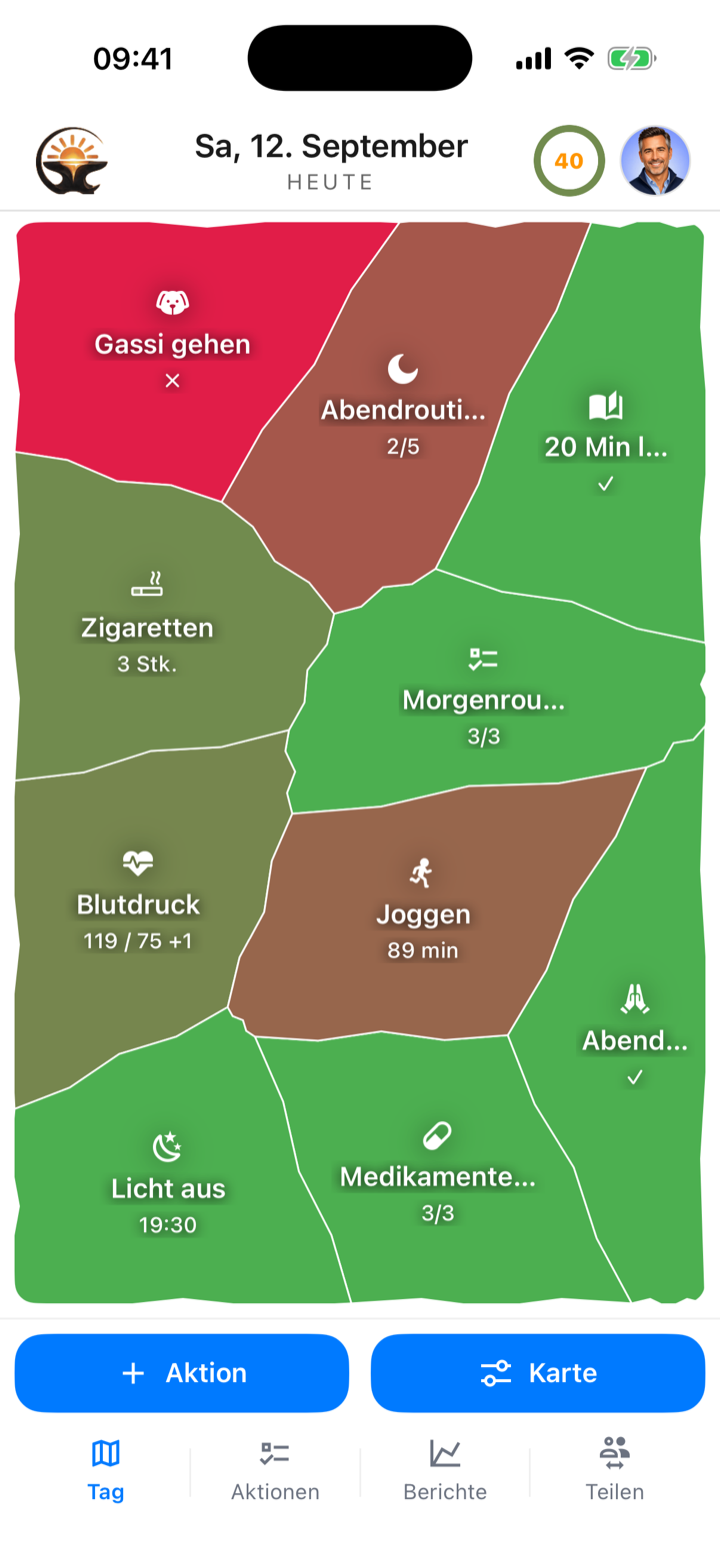
Dayvil hält „noch nicht eingetragen“ getrennt von „gescheitert“. Ein fehlender Eintrag ist etwas anderes als eine ausdrücklich erfasste Null. Die Karte zeigt diesen Unterschied. Jede Aktion landet in einem von vier Zuständen, und diese Zustände bilden die Grundlage für den Tages-Score in den Berichten.
Noch nichts eingetragen. Zählt weder für noch gegen dich. Eine „weniger davon“-Gewohnheit wie Zigaretten bleibt unbekannt, bis du einen Wert bestätigst, auch eine Null.
Im Ziel: abgehakt, alle Schritte erledigt, die Zahl in ihrer Zielzone, die Uhrzeit getroffen.
Teilweise geschafft: 3 von 5 Schritten, zwei von drei Kontrollpunkten, ein Wert nahe am Rand seiner Zone. Mittel ist keine feste Farbe: Die Farbe der Zelle liegt je nach Fortschritt zwischen deiner positiven und negativen Farbe. Bei den Standardfarben sehen 4 von 5 erledigten Schritten deshalb grüner aus als 1 von 5.
Verpasst oder deutlich neben dem Ziel.
Eine Aktion zum Abhaken ohne Eintrag an einem vergangenen Tag. Sie wird für diesen Tag als nicht erledigt gezählt.
Die drei Grundfarben (positiv, negativ, unbekannt) kannst du in den Einstellungen ändern. Wähle bei Bedarf Farben, die du auch bei einer Farbsehschwäche gut unterscheiden kannst. Die Zellen zeigen die Abstufungen zwischen diesen Farben.
„Aktion“ ist Dayvils Sammelbegriff für alles, was du erfasst – unabhängig davon, ob du etwas häufiger tun oder reduzieren möchtest. Jeder Typ hat eine passende Eingabe und eigene Regeln für die farbliche Bewertung.
 Einzel-Check
Erledigt oder nicht erledigt. Ein Tipp für Ja, einer für Nein.
ChecklisteMehrere Schritte auf einmal abhaken. Die Farbe zeigt, wie viele Schritte erledigt sind.
 Kontrollpunkte
Zu festen Zeitpunkten über den Tag einchecken. Jeder Zeitpunkt kann seine eigene Erinnerungszeit haben.
 Messwert
Erfasse Zahlen und vergleiche sie mit deinem Ziel. Je nach Einstellung sind höhere oder niedrigere Werte besser. Eine Aktion kann mehrere Messgrößen enthalten, jeweils mit eigener Einheit und Zielzone.
UhrzeitEine bestimmte Uhrzeit als Ziel festlegen. Ein oder mehrere Zeitfenster, jedes bewertet danach, wie nah du dran warst.
Jede Aktion hat eine Richtung. Bei einer Abhak-Aktion heißt sie „Gut zu tun“ oder „Besser vermeiden“. Bei einem Messwert „Höher ist besser“ oder „Niedriger ist besser“. Bei einer Uhrzeit „Früher ist besser“ oder „Später ist besser“. Dayvil dreht den Farbverlauf passend um, sodass null Zigaretten grün sind und eine späte Schlafenszeit rot.
Einzel-Check Gut zu tun oder
  Besser vermeiden.ChecklisteGut zu tun oder Besser vermeiden.KontrollpunkteGut zu tun oder Besser vermeiden ist.Messwert
 Höher ist besser oder
  Niedriger ist besser und prüfe die Farbvorschau.Uhrzeit
 Früher ist besser oder
  Später ist besser.
Tippe im Tag-Tab auf Aktion oder im Aktionen-Tab auf den Hinzufügen-Button. Das Auswahlfenster bietet oben Aus einer Vorlage wählen und darunter die fünf Typen.
Rund fünfzig fertige Aktionen in sieben Gruppen: Gesundheit, Fitness, Ernährung, Achtsamkeit und Wohlbefinden, Produktivität und Lernen, Schlaf sowie Persönliches und Zuhause. Viele haben Varianten. Blutdruck etwa gibt es als Standard, Mit Puls, Morgens + abends oder Mit MAP. Eine Vorlage trägt passende Ausgangswerte in das Formular ein. Du kannst alle Angaben ändern. Einheiten wie km/mi oder kg/lb richten sich nach deinem eingestellten Maßsystem.
Wähle einen Aktionstyp ohne Vorlage und gib einen Namen ein. Dayvil wählt ein passendes Symbol und, wenn du KI-Vorschläge erlaubst, eine Kategorie, die Richtung (gut/vermeiden oder höher/niedriger) und bei einem Messwert eine sinnvolle Einheit und Zielzone. Beim ersten Mal erklärt ein kurzer Dialog zur Einwilligung, was gesendet wird. Lehnst du ab, kannst du weiterhin alle Felder selbst ausfüllen. Das Ausfüllen läuft nur bei neuen Aktionen, nie beim Bearbeiten oder wenn eine Vorlage die Werte schon gewählt hat.
Erinnerungen sind lokale Benachrichtigungen zu den Zeiten, die du setzt, an den Tagen, an denen die Aktion geplant ist. Sie sollen dich im passenden Moment an deine Aktion erinnern.
Im Urlaub, verletzt oder einfach noch nicht so weit? Pausiere, statt zu löschen. Eine pausierte Aktion verlässt die heutige und alle künftigen Karten, ihre Erinnerungen stoppen, und vergangene Tage behalten ihren Eintrag.
 Pausiert – zu prüfen. Tippe sie an und wähle für jede Aktion Fortsetzen, Erneut pausieren oder
  Löschen. So behältst du auch pausierte Aktionen im Blick.
Der Berichte-Tab hat vier Unter-Tabs: Serien, Score, Aktionen und Coach. Die Diagramme bieten Zeiträume von 30 und 90 Tagen, und „Alle“ reicht bis zu 365 Tage zurück.
Deine aktuelle Serie, beste Serie und Erholungsrate, dazu eine farbige Monatsübersicht (Heatmap). Die Serie ist nachsichtig: Jeder Eintrag hält deine Serie am Leben. Es zählt das Dranbleiben, nicht der perfekte Tag. Das Monatsraster darunter bekommt seinen eigenen Abschnitt.
Dein durchschnittlicher Tages-Score, sein Trend über 7, 30 oder 90 Tage und wie sich deine Zustände auf Gut, Mittel, Schlecht und Unbekannt verteilen. Der Tages-Score gewichtet jede Aktion nach ihrer Wichtigkeit und ignoriert alles, was noch unbekannt ist, sodass unbekannte Werte den Score nicht senken. An vergangenen Tagen können nicht eingetragene Aktionen zum Abhaken jedoch als nicht erledigt zählen.
Eine Rangliste aller Aktionen, von der besten zur schlechtesten. Tippe eine Zeile an, um den eigenen Statistikbildschirm dieser Aktion zu öffnen, beschrieben in einem eigenen Abschnitt.
Der KI-Routine-Coach, beschrieben in seinem eigenen Abschnitt.

Hast du gestern vergessen einzutragen, wische auf der Tageskarte zurück und trag es nach. Genau in dieser Situation zeigt Dayvil einen Hinweis „Rette deine Serie“.
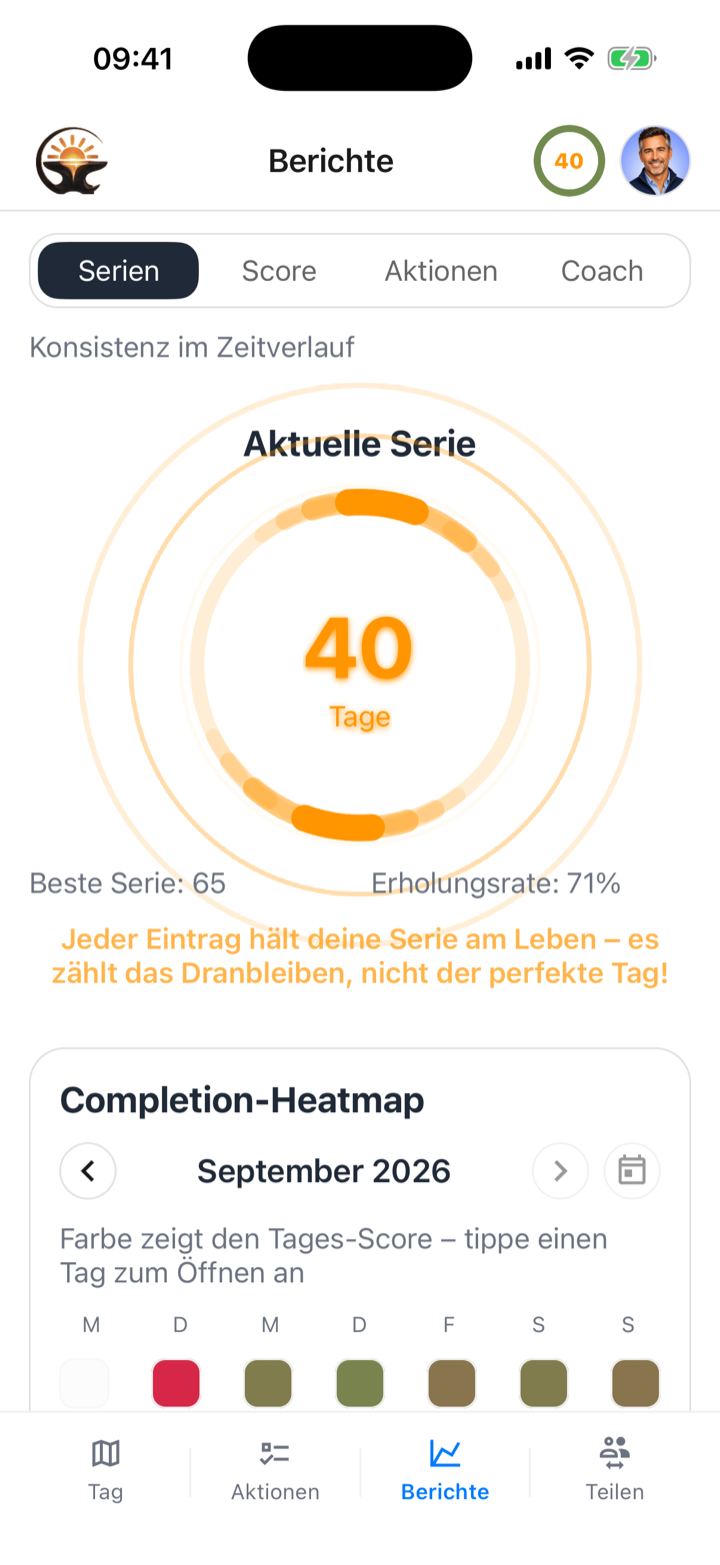
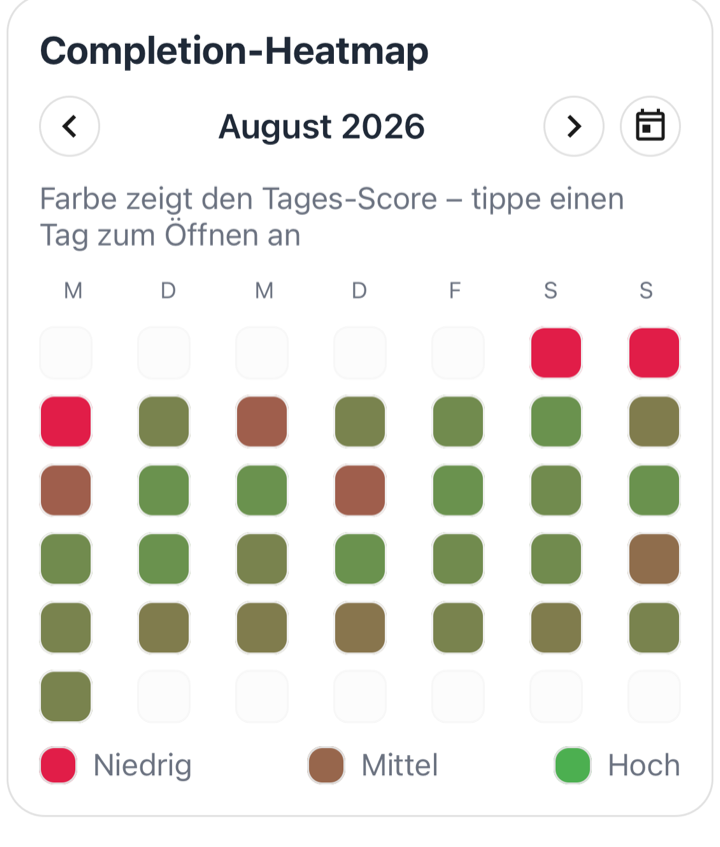
Unter dem Serienring im Serien-Tab sitzt ein Kalenderraster, eine Zelle pro Tag. Wo die Serie nur fragt, ob du da warst, fragt die Heatmap, wie der Tag lief: Jede Zelle nimmt die Farbe des Tages-Scores an, von Rot für einen schwachen Tag über Braun für einen mittleren bis Grün für einen starken. So erkennst du Muster auf einen Blick: etwa ein rotes Wochenende, eine grüne Arbeitswoche oder mehrere Tage mit gemischten Ergebnissen.

Ein Tag kann deine Serie am Leben halten und hier trotzdem rot sein. Die Serie zählt Beständigkeit, die Heatmap zeigt Qualität. Zusammen zeigen sie dir, wie regelmäßig du Einträge erfasst und wie sich deine Ergebnisse entwickeln.
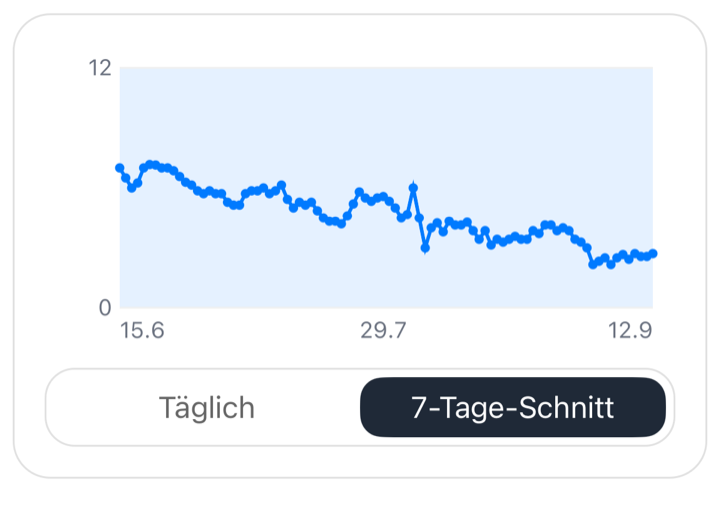
Die Berichte oben fassen deine ganze Routine zusammen. Dieser Bildschirm macht das Gegenteil: Er zeigt die erfassten Werte und die Entwicklung einer einzelnen Aktion. Öffne ihn über Berichte → Aktionen durch Antippen einer Zeile oder aus der Fußzeile des Aktionseditors. Wähle oben einen Zeitraum von 30 Tage, 90 Tage oder Alle.
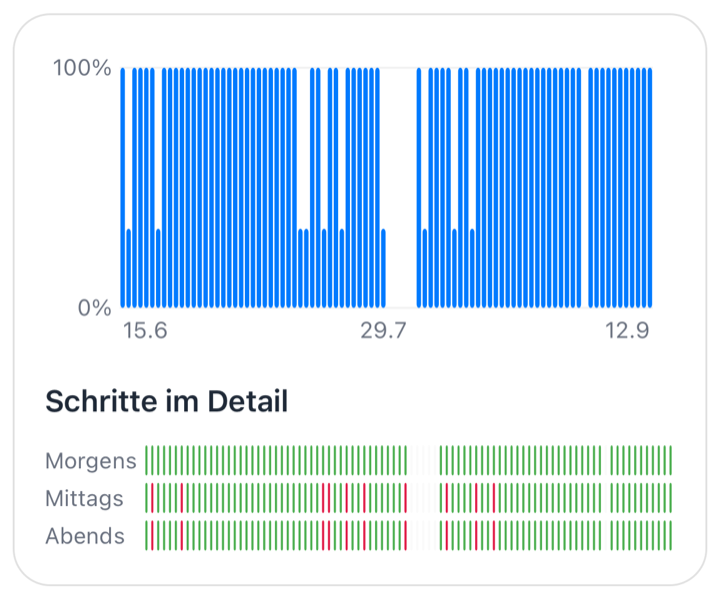
Dayvil zeichnet nicht für alles dasselbe Diagramm. Jeder Aktionstyp wird so dargestellt, dass sich seine Werte gut vergleichen lassen.
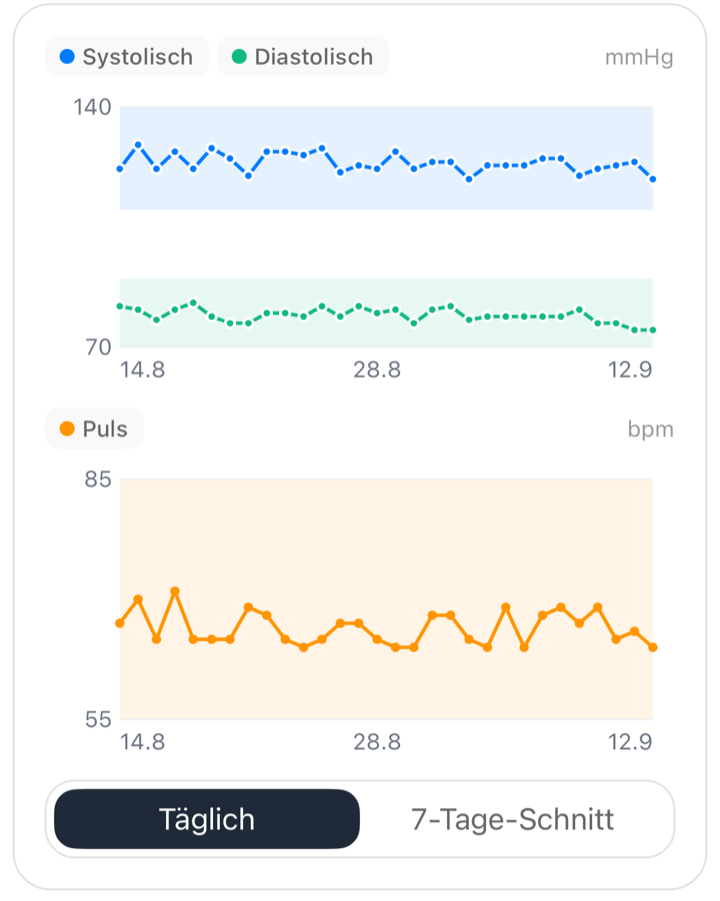
Bei Aktionen mit mehreren Messgrößen werden alle Werte dargestellt. Messgrößen mit gleicher Einheit und vergleichbarem Bereich kommen in ein Diagramm mit Farblegende. So kannst du beispielsweise den systolischen und diastolischen Blutdruck direkt vergleichen. Für Messgrößen mit einer anderen Skala erscheint darunter ein eigenes Diagramm. Deshalb wird der Puls getrennt vom Blutdruck dargestellt. Die Übersicht wird zur Tabelle mit einer Spalte pro Messgröße. Eine Uhrzeit-Aktion mit mehreren Fenstern nutzt immer ein Diagramm, weil alle Fenster dieselbe Uhrzeitachse verwenden.
Du kannst auffällige Werte genauer ansehen. Tippe ins Diagramm: Dayvil wählt den Tag aus, der deiner Berührung am nächsten liegt. Darunter erscheint eine kleine Karte mit dem Datum und den Werten, zum Beispiel Fr, 5. Sep · 128 / 82 mmHg. Die Karte trägt einen Link Tag öffnen, der dich zu diesem Tag auf der Tageskarte bringt.
Bei einem Zeitraum von 90 Tagen liegen die Säulen nur wenige Pixel auseinander und lassen sich mit dem Finger schwer genau treffen. Der erste Tipp wählt deshalb nur einen Tag aus. Erst der Link öffnet die Tageskarte, damit du bei einem Fehltipp nicht versehentlich den Bildschirm wechselst. Die Heatmap im Serien-Tab springt mit einem einzigen Tipp, weil ihre Tageszellen groß genug sind.
Ein Tag, den du nie eingetragen hast, lässt eine Lücke in der Linie, und die Übersicht ignoriert ihn ganz. Er wird nie als Null gezeichnet. Vergessen, die Zigaretten einzutragen, ist nicht dasselbe wie keine geraucht zu haben, und das Diagramm bewahrt diesen Unterschied.
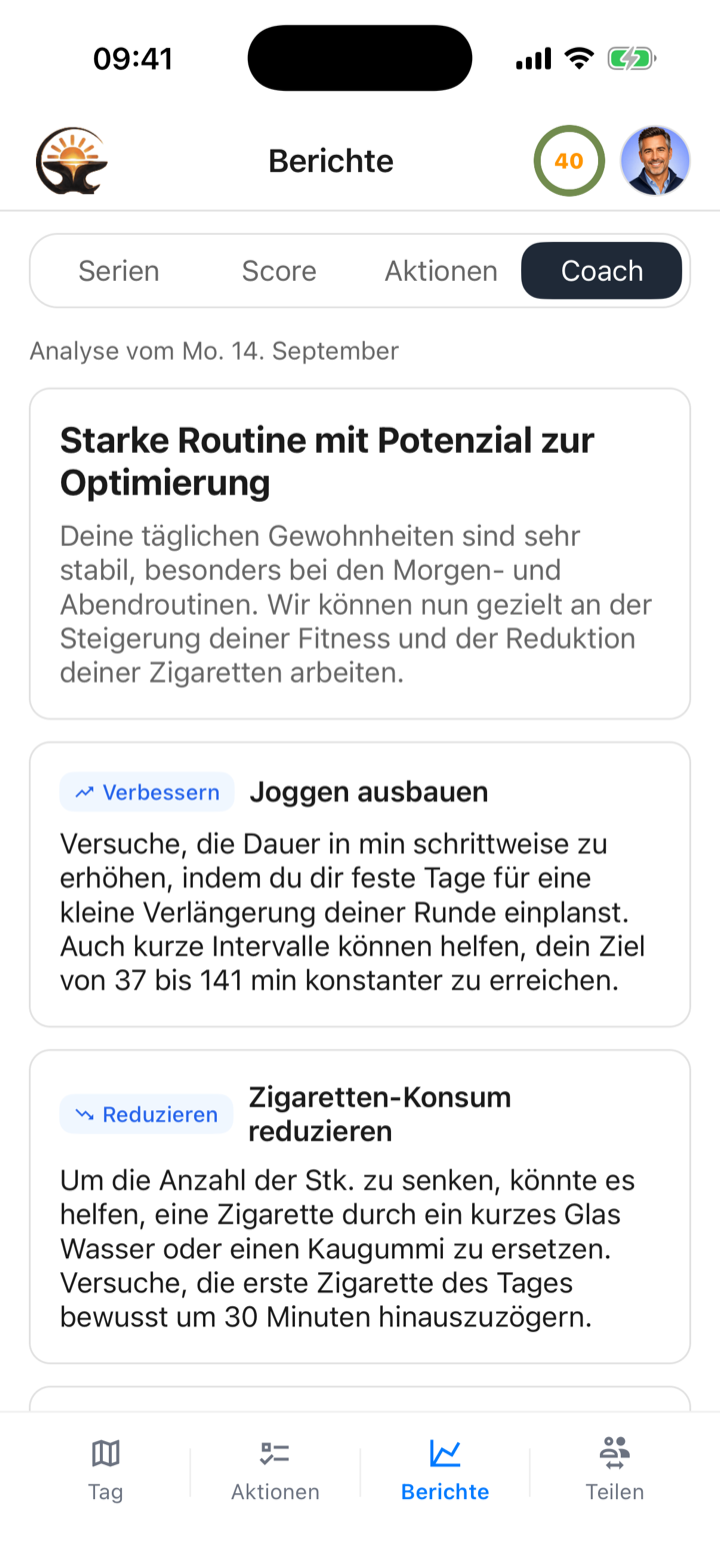
Der Coach liest eine Zusammenfassung deiner Routine, erkennt Muster und schlägt kleine Änderungen vor, die dir das Dranbleiben erleichtern. Öffne Berichte → Coach und tippe auf Routine analysieren.
Analyse aktualisieren und bleibt ausgegraut, solange deine Daten unverändert sind, mit dem Hinweis „Seit deiner letzten Analyse hat sich nichts geändert.“ Trag einen Tag ein, trag einen nach oder bearbeite eine Aktion, und er kommt zurück. Das gilt in jedem Tarif, eine unveränderte Analyse verbraucht also kein zusätzliches Guthaben.Die App berechnet alle Statistiken auf deinem Telefon und schickt nur eine kompakte Zusammenfassung an die KI, verarbeitet auf Servern in der Europäischen Union. Deine einzelnen Tageseinträge werden nicht an die KI übermittelt, und die Zusammenfassung wird nie für Werbung oder zum Trainieren von KI-Modellen genutzt. Jeder Bericht endet mit demselben Hinweis: KI-generiert, kann falsch sein, kein medizinischer Rat. Alle Details stehen in der Datenschutzerklärung.
Du kannst Werte von einem Messgerät per Foto erfassen, statt sie von Hand einzugeben. Tippe im Eingabefenster einer Messwert-Aktion auf  Werte scannen, richte die Kamera auf das Messgerät oder die Waage, und Dayvil liest die Zahlen ab und trägt sie in die Eingabefelder ein.
Teile dein Dayvil, damit ein Elternteil die Routine eines Kindes verfolgen kann oder ein erwachsenes Kind nach den Medikamenten der Großeltern schaut. Die andere Person sieht (oder bearbeitet) deine Karte, Aktionen und Berichte und kann jederzeit zu ihrem eigenen Dayvil zurückwechseln.
 Teilen tippen
Dayvil prüft zuerst den Namen, den andere sehen werden. Ändere ihn im Profil, melde dich mit Google oder Apple an, oder fahre mit deinem aktuellen Konto fort.
 Nur ansehen lässt sie deine Daten sehen.
  Bearbeiten lässt sie für dich eintragen und ändern.
Die andere Person öffnet auf ihrem Telefon Teilen, tippt auf  Beitreten und scannt ihn. Du bestätigst, und die beiden Dayvils sind verbunden.
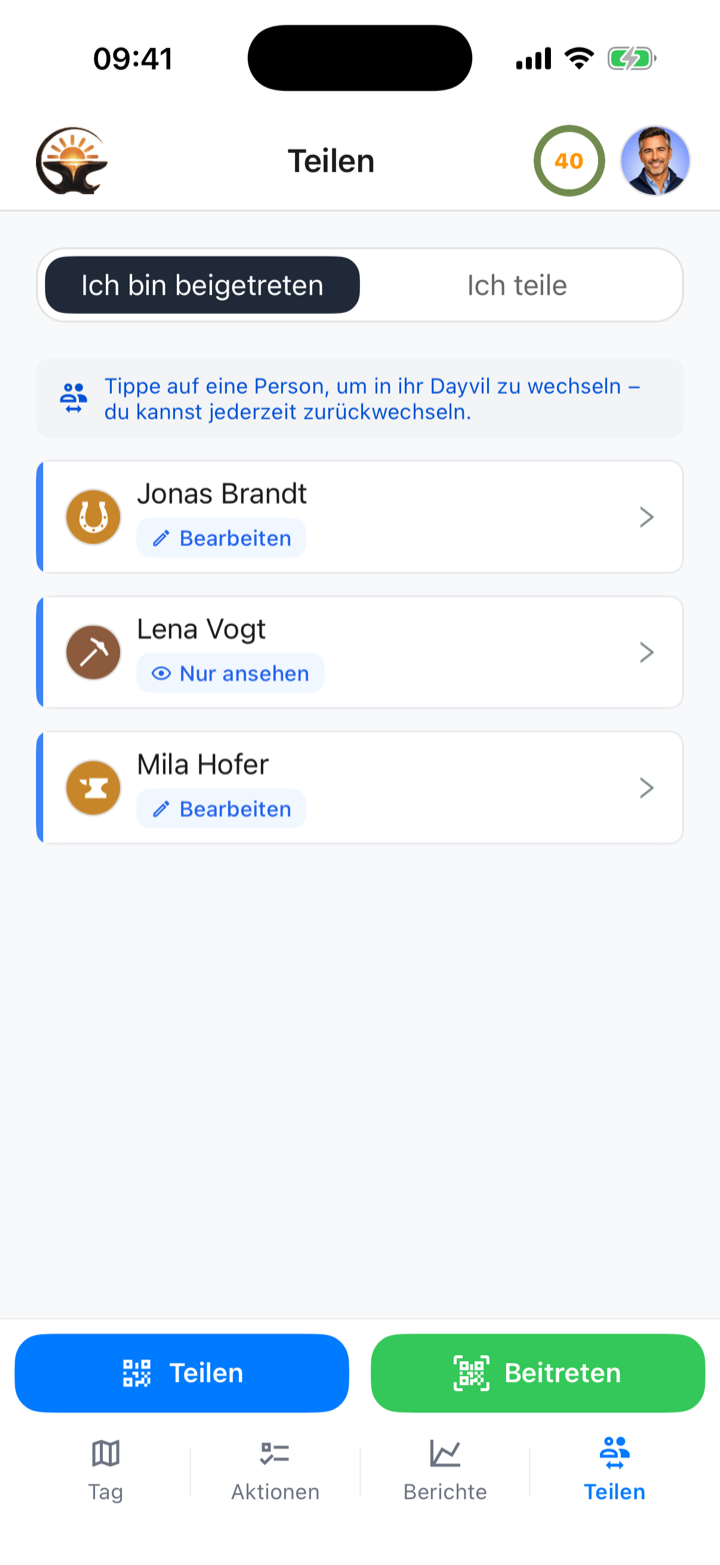
Der Abschnitt Ich bin beigetreten listet die Personen, die mit dir geteilt haben. Tippe eine an, um in ihr Dayvil zu wechseln. Solange du dort bist, zeigt die Kopfzeile den Avatar dieser Person statt deines eigenen, damit immer klar ist, wessen Tag du ansiehst, und dein eigenes Menü ist auf Ansehen beschränkt. Tippe den Avatar an und wähle Zu mir wechseln, um zu deinem eigenen zurückzukommen. Verlassen entfernt deinen Zugriff.
Der Abschnitt Ich teile listet die Personen, die du eingeladen hast. Tippe eine an, um ihren Zugriff zu ändern oder sie zu entfernen. Deine Farbeinstellungen sind persönlich und werden nie geteilt.

Du kannst dein eigenes Dayvil in jedem Tarif mit so vielen Personen teilen, wie du möchtest. Die Zahl der Dayvils, denen du beitreten kannst, hängt von deinem Tarif ab: 1 bei Free, 5 bei Plus, 20 bei Pro.
Dayvil spricht das Model Context Protocol (MCP), den offenen Standard, über den KI-Agenten Werkzeuge nutzen. Wenn du schon einen Agenten wie Claude, Hermes Agent oder OpenClaw nutzt oder ein eigenes Skript betreibst, kannst du ihn dein Dayvil lesen und mit Plus oder Pro auch Einträge für dich anlegen lassen. Dann fragst du in dem Chat, den du ohnehin nutzt: „Wie lief meine Woche, und passen meine Spaziergänge zu meinem Blutdruck?“ Auf deinem Telefon wird nichts installiert: Dein Agent verbindet sich mit mcp.dayvil.com.
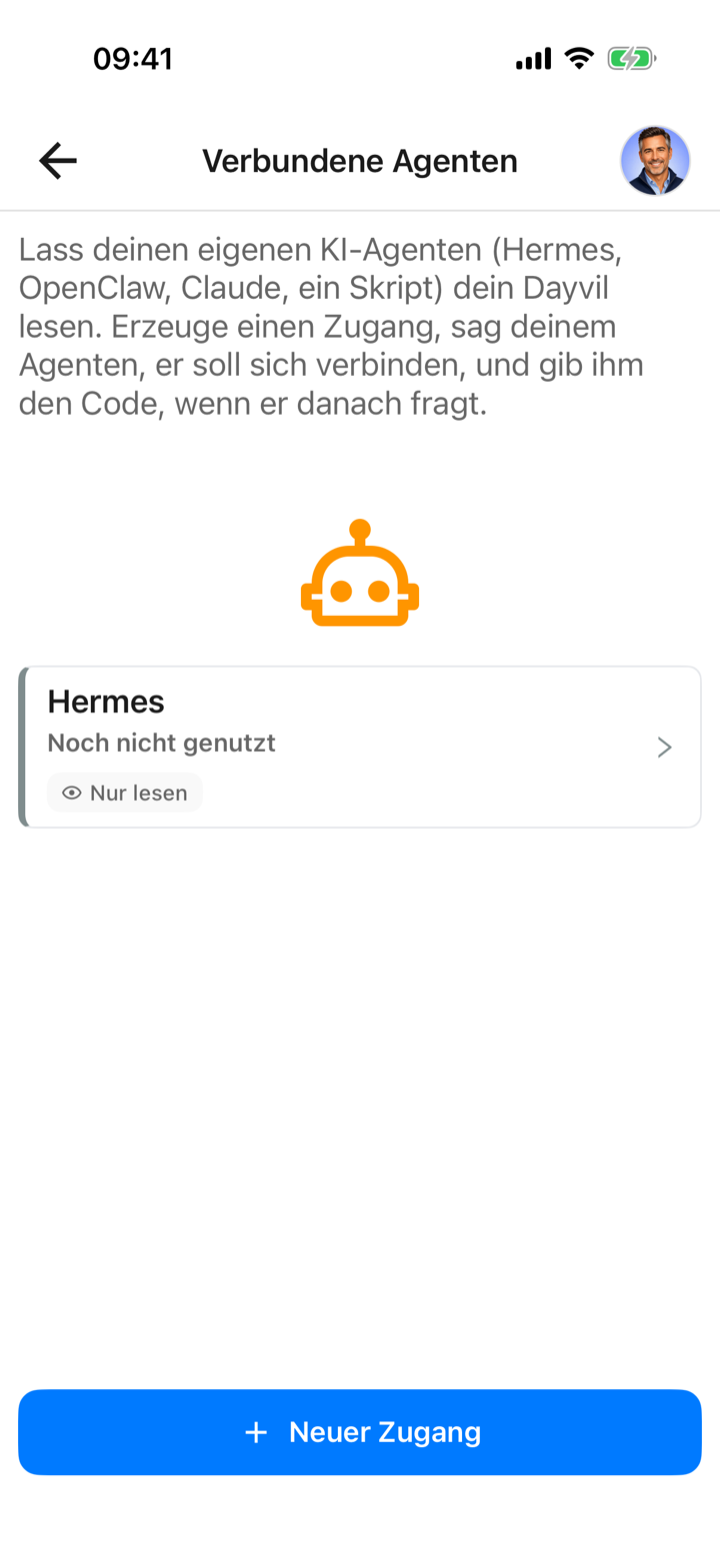
 Verbundene Agenten öffnen
Avatar-Menü → Einstellungen → Verbundene Agenten, dann auf Neuer Zugang tippen. Verbundene Agenten braucht eine Internetverbindung.
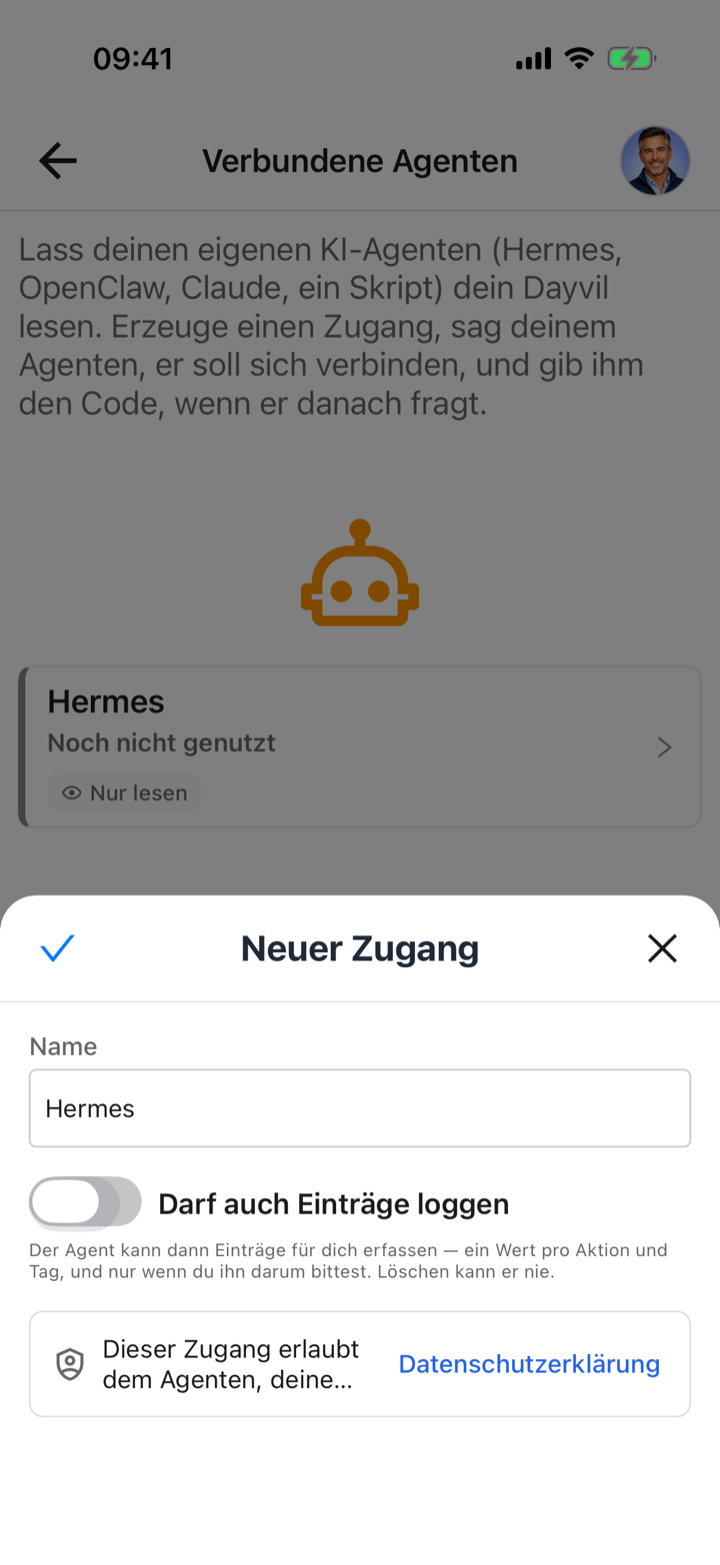
Benenne den Zugang nach dem Agenten, zum Beispiel „Hermes Mac mini“. Lass Darf auch Einträge loggen aus, wenn er nur lesen soll, oder schalte es ein, damit der Agent Einträge für dich anlegen kann (Plus und Pro).
Der Zugang erlaubt dem Agenten, deine Gesundheitsdaten zu lesen. Du wählst und betreibst den Agenten – was er speichert oder weitergibt, ist eine Sache zwischen dir und seinem Anbieter. Tippe auf Speichern, um fortzufahren.
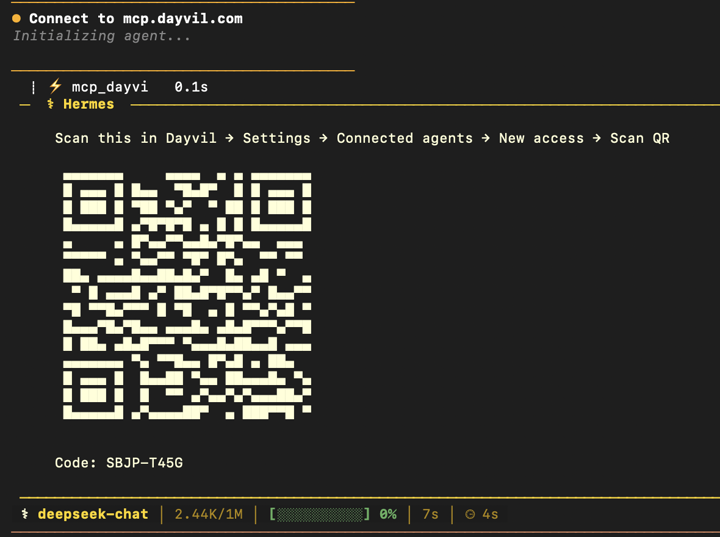
„Verbinde dich mit mcp.dayvil.com“. Anweisung kopieren legt ihn in deine Zwischenablage. Unter dieser Adresse bekommt dein Agent die ganze Anleitung, du musst also keinen Pfad und keine Einstellung vorlesen.
Dein Agent zeigt einen QR-Code in seinem Chat – oder im Terminal aus Textzeichen, der sich genauso scannen lässt. Tippe auf QR-Code scannen und richte die Kamera darauf.
Dayvil zeigt Agent verbunden. Dein Agent hat seinen Schlüssel direkt bekommen und bewahrt ihn in seiner eigenen Konfiguration auf – nichts zu kopieren. Bitte ihn, list_actions aufzurufen: Nennt er deine Gewohnheiten, ist alles bereit.
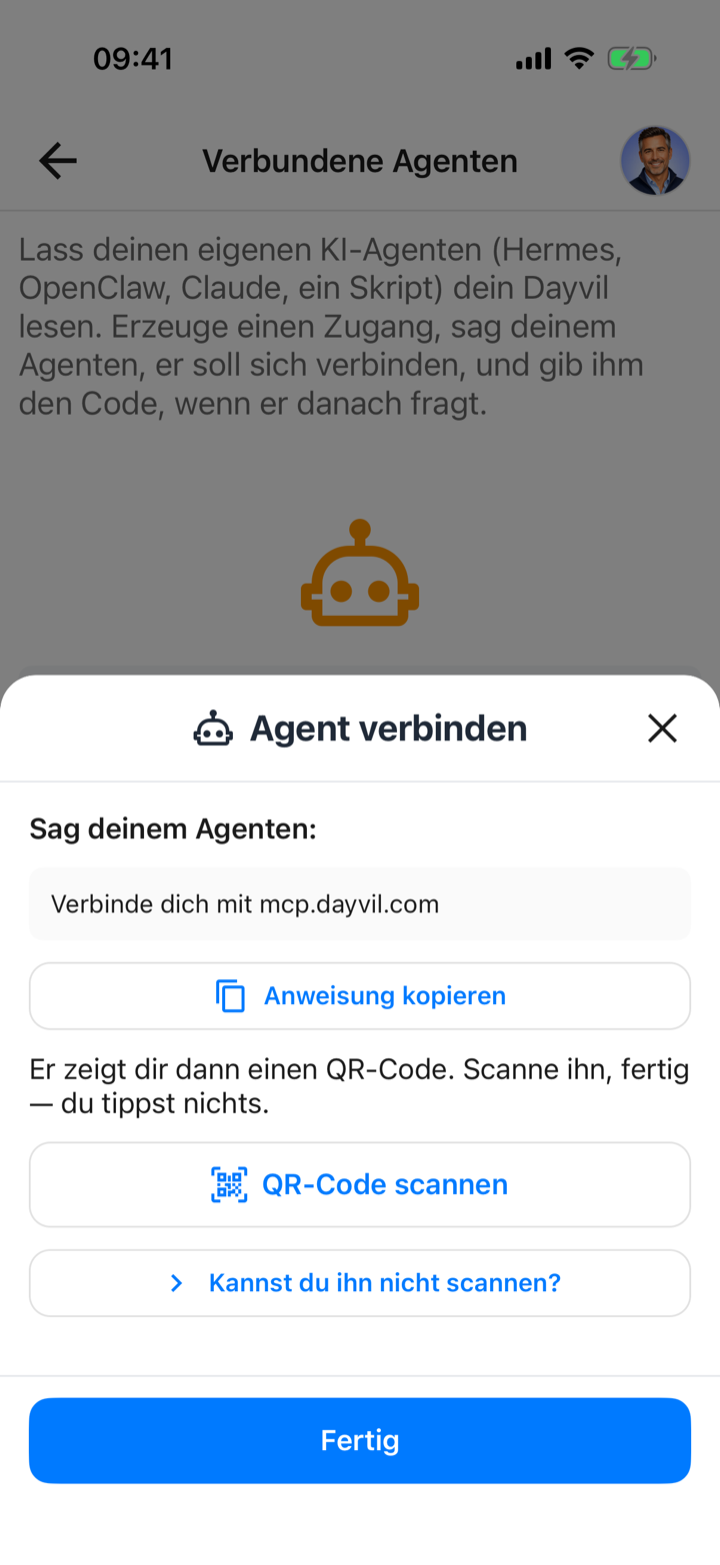
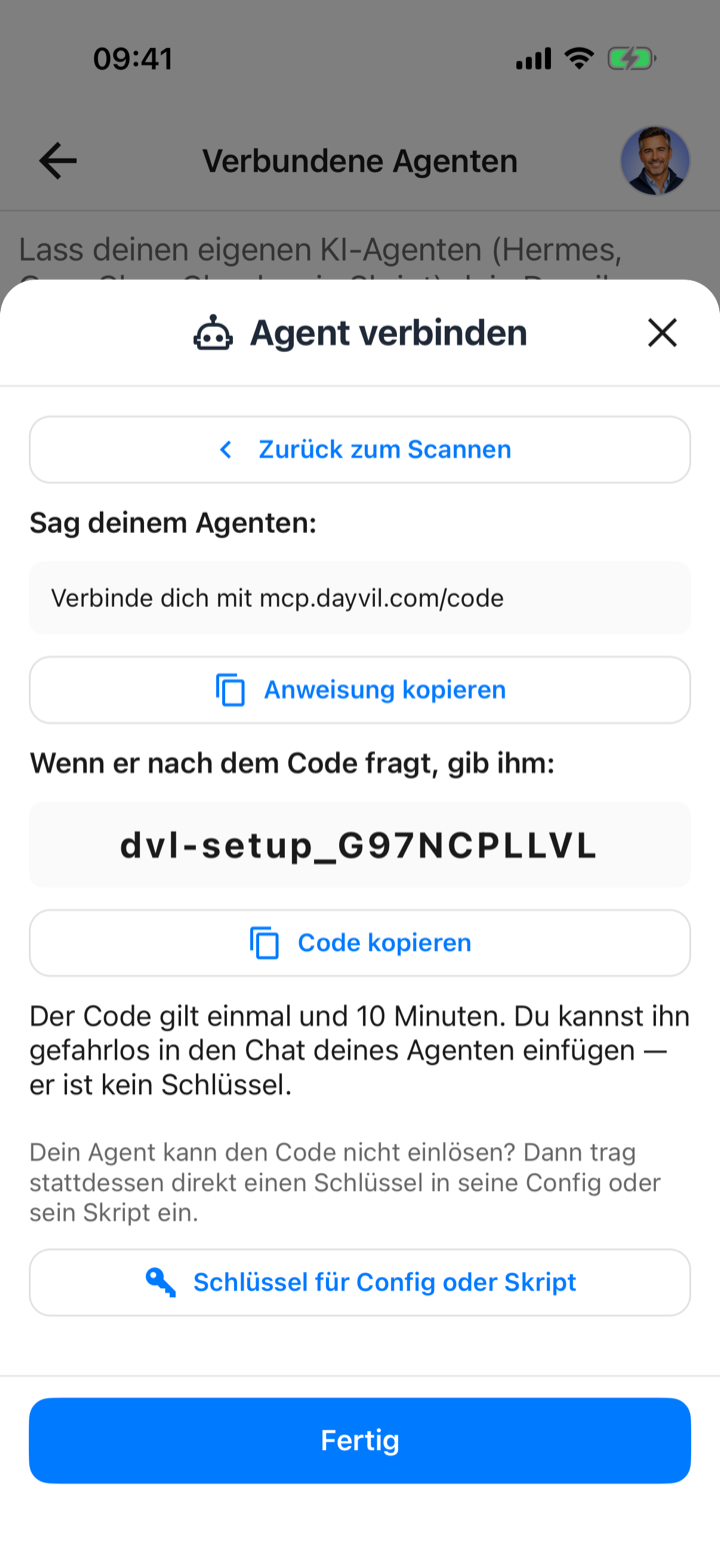
Antwortet dein Agent auf dem Telefon, das du in der Hand hältst, ist sein QR-Code genau auf dem Bildschirm, auf den du die Kamera richten müsstest. Tippe dann auf Kannst du ihn nicht scannen?. Das Blatt zeigt dir eine andere Adresse, „Verbinde dich mit mcp.dayvil.com/code“, und einen Einrichtungscode wie dvl-setup_…. Sag deinem Agenten die Adresse und gib ihm den Code, wenn er danach fragt. Der Code gilt einmal und läuft nach zehn Minuten ab, du kannst ihn also gefahrlos in einen Chat einfügen: Er ist kein Schlüssel.
Für ein Skript oder einen Client, den du selbst einrichtest, tippe auf  Schlüssel für Config oder Skript. Dayvil zeigt einen Schlüssel genau einmal. Trag ihn in die Konfigurationsdatei ein, nie in einen Chat, und behandle ihn wie ein Passwort: Anders als ein Einrichtungscode läuft er nicht ab.
So oder so geht der Schlüssel selbst nie durch das Gespräch.
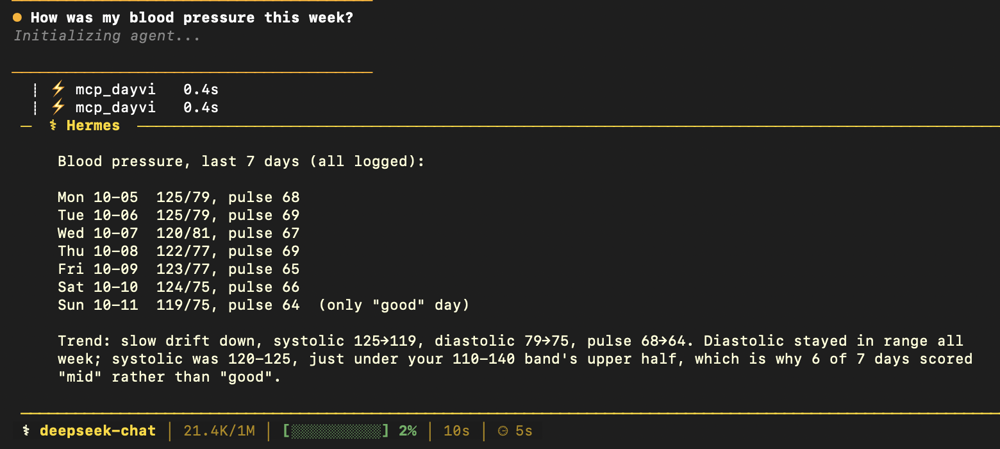
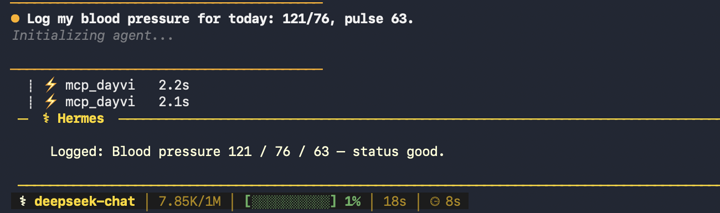
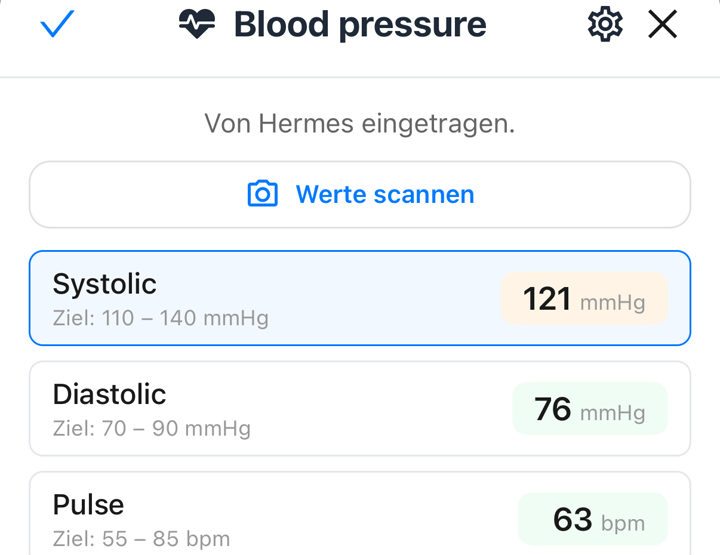
Verbundene Agenten listet jeden Agenten mit seinem Zugriff, Nur lesen oder Lesen und schreiben, und wann er zuletzt genutzt wurde. Tippe einen an, um ihn umzubenennen, seinen Zugriff zu ändern oder ihn mit Löschen zu entfernen. Ein gelöschter Agent verliert innerhalb von etwa einer Minute den Zugriff. Jede Verbindung ist eigenständig: Entfernst du eine, bleiben die anderen bestehen, und löschst du dein Konto, verschwinden alle.
Ein Agent erreicht immer nur dein eigenes Konto, mit dem Zugriff, den du gewählt hast. Dayvil bittet jeden Agenten, deine Daten nicht weiterzugeben und nie Diagnosen zu stellen. Der Agent gehört aber dir: Was er sich merkt oder weitergibt, ist eine Sache zwischen dir und seinem Anbieter. Details findest du in der Datenschutzerklärung.
Öffne die Einstellungen über dein Avatar-Menü. Von oben nach unten:
| Einstellung | Was sie tut |
|---|---|
| Sprache | Englisch oder Deutsch für die ganze App, einschließlich der Coach-Berichte. |
| Maßeinheiten | Die Einheiten für Messwert-Aktionen verwalten. Über dreißig sind eingebaut, von ml und kcal bis mmHg und mmol/L. Leg eigene an für alles, was fehlt, zum Beispiel „Runden“, „Portionen“ oder „IE“. |
| Verbundene Agenten | Deinen eigenen KI-Agenten verbinden und festlegen, was er darf. Siehe Deinen eigenen KI-Agenten verbinden. |
| Aktionskategorien | Eigene Kategorien neben den eingebauten anlegen oder bearbeiten. Dayvil wählt ein Symbol aus der Bezeichnung. |
| Benachrichtigungen erlauben | Der Hauptschalter für Erinnerungen. |
| Vor dem Bearbeiten eines vergangenen Tages warnen | Die Nachfrage „Vergangenen Tag bearbeiten?“ wieder ein- oder ausschalten. |
| Darstellung | Hell, Dunkel oder dem System folgen. |
| Einheiten | Metrisch oder imperial. Vorlagen rechnen ihre Einheiten und Ziele passend um. |
| KI-Vorschläge | Automatisches Ausfüllen von Kategorie, Richtung und Zielen, während du einen Aktionsnamen tippst. |
| Werte mit KI scannen | Der Kamera-Scan für Messwerte. |
| KI-Routine-Coach | Deine Einwilligung für den Coach. Aus heißt, es wird keine Analyse gesendet. |
| Statusfarben | Die Farben für positive und negative Ergebnisse sowie für den Status „Unbekannt“ auf der Karte. |
| Deine Daten exportieren | Eine ZIP-Datei mit tabellenfreundlichen CSV-Dateien plus einer vollständigen JSON-Datei. Du kannst sie über das Teilen-Menü deines Geräts speichern oder weitergeben. |
| Hinweise erneut anzeigen | Setzt jede Hinweiskarte in der App zurück. |
| App bewerten · Jetzt aktualisieren | Eine Bewertung abgeben oder sofort das neueste App-Update holen. |
| Datenschutzerklärung · Nutzungsbedingungen · Impressum | Die rechtlichen Seiten, in deiner App-Sprache. |
Die Grundfunktionen kannst du im kostenlosen Tarif nutzen. Die Tabelle zeigt dir, welche Funktionen und Kontingente die einzelnen Tarife bieten. Bezahlte Tarife heben die Grenzen an, entfernen Werbung und ergänzen Offline-Sync. Öffne Abonnements über dein Avatar-Menü für aktuelle Preise in deiner Währung, monatlich oder jährlich.
| Funktion | Free | Plus | Pro |
|---|---|---|---|
| Aktionen, Tageskarte, Berichte, Vorlagen | ✓ | ✓ | ✓ |
| Dein eigenes Dayvil teilen | Unbegrenzt | Unbegrenzt | Unbegrenzt |
| Dayvils, denen du beitreten kannst | 1 | 5 | 20 |
| Erinnerungs-Benachrichtigungen | 3 | 15 | Unbegrenzt |
| KI-Coach-Analysen | 1 / Monat | 8 / Monat | Unbegrenzt |
| KI-Foto-Scans | 1 / Tag | 10 / Tag | Unbegrenzt |
| Verbundene KI-Agenten | 1 | 2 | 4 |
| Fragen an Agenten | 1 / Tag | 20 / Tag | Unbegrenzt |
| Agent trägt für dich ein | — | 20 / Tag | Unbegrenzt |
| Verlauf, den ein Agent lesen darf | 14 Tage | 180 Tage | Gesamter Verlauf |
| Export-Verlauf | 14 Tage | 180 Tage | Gesamter Verlauf |
| Offline-Sync | — | ✓ | ✓ |
| Werbefrei | — | ✓ | ✓ |
Ist eine Funktion nicht verfügbar, zeigt ein kleines Symbol den Grund. An der Farbe erkennst du, ob ein Upgrade oder eine Internetverbindung erforderlich ist.
Eine Tarifgrenze ist erreicht. Antippen erklärt, welcher Tarif sie aufhebt, und bietet dann den Abonnement-Bildschirm an.
Du bist offline. Teilen, Abonnements, Feedback und Profil brauchen das Netz. Kein Kauf ändert das.
Im kostenlosen Tarif siehst du gelegentlich eine Werbeanzeige zwischen den Bildschirmen. Die Werbung lässt sich schließen und unterbricht die „Tag geschafft“-Feier nicht.
Im kostenlosen Tarif ist Dayvil ohne Verbindung nur zum Ansehen da: Du siehst deine Karte und Berichte, und Elemente, die das Netz brauchen, zeigen ein rotes Schloss. Plus und Pro arbeiten offline weiter und synchronisieren deine Änderungen, sobald du wieder online bist.
Prüfe fünf Dinge: das gewählte Datum, ob ein Kategoriefilter aktiv ist (dann zeigt die Karte einen Chip), den Zeitplan der Aktion (vielleicht ist sie heute nicht dran), ihr „Verfolgen ab“-Datum und ob sie pausiert ist. Der Aktionen-Tab markiert pausierte Aktionen.
Öffne die Aktion und prüfe, ob „Erinnere mich“ aktiviert ist und die Zeiten stimmen. Kontrolliere außerdem, ob die Aktion heute geplant und nicht pausiert ist und ob dein Tarif noch weitere Erinnerungen zulässt. Prüfe dann, ob Benachrichtigungen für Dayvil in den Telefoneinstellungen erlaubt sind und ob ein Fokusmodus oder „Nicht stören“ die Benachrichtigungen stummschaltet.
Es ist eine Einzel-Check-, Checklisten- oder Kontrollpunkt-Aktion an einem vergangenen Tag ohne Eintrag, also zählt Dayvil sie als nicht erledigt. Trag den Wert ein und die Streifen verschwinden. Messwert- und Uhrzeit-Aktionen werden nie gestreift; sie bleiben neutral, bis du etwas einträgst.
Du hast das früheste „Verfolgen ab“-Datum deiner Aktionen erreicht. Bearbeite eine Aktion und setze ihr Verfolgen-ab-Datum weiter zurück, um frühere Tage für diese Aktion zu öffnen.
Nein. Die Serie zählt Tage, an denen du irgendetwas eingetragen hast. Einen Tag ganz auszulassen bricht sie, und die „Erholungsrate“ im Serien-Tab zeigt, wie schnell du wieder reinkommst.
Leg sie als Messwert mit „Niedriger ist besser“ an (zum Beispiel Zigaretten, Zielzone 0 bis 3) oder als Einzel-Check mit „Besser vermeiden“. Null bleibt neutral, bis du sie bestätigst, sodass Vergessen nie mit Erfolg verwechselt wird.
Nicht in einer Aktion, aber eine Messwert-Aktion kann mehrere Zahlen erfassen (Blutdruck plus Puls) und eine Uhrzeit-Aktion mehrere Fenster (Aufstehen und Schlafengehen). Leg zwei Aktionen an, wenn du sowohl eine Zahl als auch eine Uhrzeit brauchst.
Wahrscheinlich siehst du das geteilte Dayvil einer anderen Person an, oder du bist im kostenlosen Tarif offline. Tippe den Avatar in der Kopfzeile an und wähle „Zu mir wechseln“, oder stell die Verbindung wieder her.
Sag ihm nur die Adresse mcp.dayvil.com. Kann er dir keinen QR-Code zeigen, den du scannen kannst, tippe auf Kannst du ihn nicht scannen? und gib ihm den Einrichtungscode, wenn er danach fragt. Ein Einrichtungscode gilt einmal und läuft nach zehn Minuten ab – leg einen neuen Zugang an, wenn er abgelaufen ist. Sagt dein Agent, dass dein Fragenkontingent aufgebraucht ist: Free enthält eine Frage an Agenten pro Tag, am nächsten Tag geht es weiter.
Jede erscheint höchstens dreimal und nie zweimal in derselben Sitzung. Einstellungen → „Hinweise erneut anzeigen“ holt alle zurück.
Nutze Feedback aus deinem Avatar-Menü oder das Kontaktformular auf dieser Website. Deine Support-ID unter Profil → Erweitert hilft uns, dein Konto ohne E-Mail zu finden.
Lege heute eine Aktion an und erfasse deinen ersten Eintrag. Die Karte zeigt dir deinen Fortschritt. Wenn du Hilfe zu einer Funktion brauchst, kannst du jederzeit zu diesem Leitfaden zurückkehren.